安装前需要保证服务器端与云锁云中心的443端口通信保持畅通,可以通过命令telnet apiv3.yunsuo.com.cn 443检查是否连通,连通则按照下面步骤进行安装;如不通则检查防火墙规则或云主机安全策略,将入站的443端口放开。PS:提示telnet未安装可通过百度查询安装方法。
访问云锁官网,进入下载页面将Windows服务器端下载到服务器上。如有其它安全产品,需临时关闭其防护进行安装,安装完成后再开启防护。
下载完成后进行安装,在安装界面选择安装路径及云锁的监听端口,如不需要修改则以默认值进行安装。

安装过程中在安装网络层驱动时,会出现网络闪断几秒钟,安装完成后网络会自动恢复。

安装完成后会弹出加入云中心的页面,已经注册了云锁云中心账号,则输入账号和密码;如未注册则点击“立即注册”进行注册,注册成功后加入云中心;或“跳过”以后通过PC端将服务器添加到云中心进行管理。


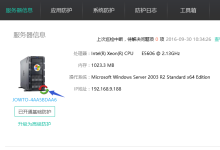
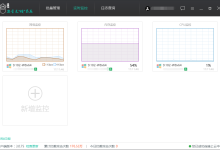
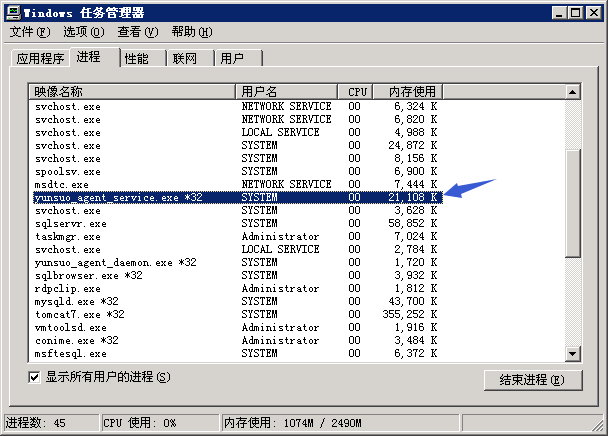
由于云锁为了节省服务器端资源占用,采用了CS架构的方式进行管理。所以安装完成后没有界面,只在任务管理器中显示云锁进程,需安装PC端进行管理。
主机商所有内容均来自网络,若无意侵犯到您的权利,请及时与联系 QQ 2232175042,将在48小时内删除相关内容!!主机测评网 » Windows系统中安装云锁服务器端的图文教程